Zurücksetzen eines Jeedom Atlas auf die Werkseinstellungen
Sicherung von Jeedom
Zunächst einmal ist es unerlässlich, ein Backup von Jeedom zu erstellen, das nach Abschluss des Vorgangs wiederhergestellt werden kann.
-
Rufen Sie die Jeedom-Benutzeroberfläche auf und klicken Sie dann auf das Menü Einstellungen > System > Backups.
-
Klicken Sie auf die Schaltfläche Sicherung starten.
-
Wenn die Sicherung abgeschlossen ist, klicken Sie auf Sicherung herunterladen.
-
Sobald die Jeedom-Sicherung heruntergeladen ist, schalten Sie das System über das Menü Einstellungen > System > Herunterfahren aus.
Übersicht
Der Jeedom Atlas ist mit einem eMMC-Speicher ausgestattet, der eine höhere Zuverlässigkeit als eine SD-Karte gewährleistet, allerdings ist dieser Speicher nicht direkt zugänglich.
Der USB-Wiederherstellungsmodus umfasst sowohl das System als auch das Betriebssystem und die Jeedom-App.
Es ermöglicht:
- Zurücksetzen des Jeedom Atlas auf die Werkseinstellungen (OS+Jeedom).
- Das Zurücksetzen des Jeedom Atlas auf die „Werkseinstellungen“ und anschließendes Wiederherstellen des Jeedom-Backups.
Zur Erinnerung: Die Verwaltung von Backups und Wiederherstellungen ist in Jeedom im Menü „Einstellungen“ oben rechts und anschließend unter „Backups“ verfügbar.
Jeedom bietet einen Abonnementdienst für automatische Backups in der privaten Jeedom-Cloud an, damit Sie sich um nichts mehr kümmern müssen. (Im Market, in Ihrem Konto, Menü links „Backup Cloud“).
Funktionsweise des Wiederherstellungsmodus
Hinweis
Denken Sie daran, (lokal) eine Sicherungskopie der Jeedom-Konfiguration anzulegen
Wichtig
Die Durchführung eines Recovery-Vorgangs führt zu einer Änderung der MAC-Adresse Ihrer Jeedom-Box. In diesem Fall müssen Sie Ihre IP-Reservierung in den Einstellungen Ihres DHCP-Servers ändern, falls Sie einen solchen nutzen.
Wichtig
Je nachdem, ob Sie noch Zugriff auf Ihre Box haben oder nicht, ist die Vorgehensweise unterschiedlich.
Benötigtes Material: ein USB-Stick (mindestens 16 GB).
FALL 1: SIE HABEN ZUGANG ZU IHRER ATLAS-BOX
Öffnen Sie das Atlas-Plugin (Hausautomations-Gateway/Atlas-Plugin), klicken Sie auf „Recovery“ und befolgen Sie die Anweisungen.
FALL 2: SIE HABEN KEINEN ZUGRIFF AUF IHRE ATLAS-BOX
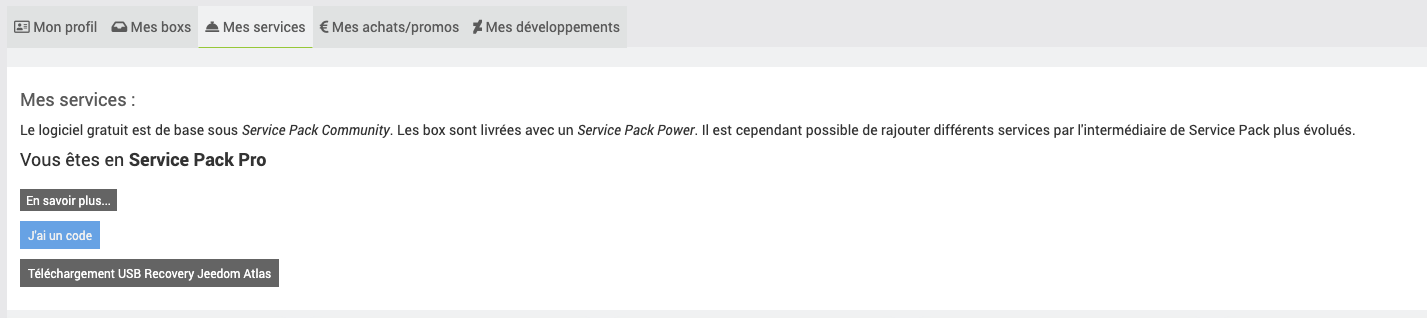
- Laden Sie das Recovery-Tool über Ihr Profil im Market herunter: Profil / Meine Dienste und klicken Sie auf „USB Recovery Atlas herunterladen“
- Software herunterladen Balena Etcher
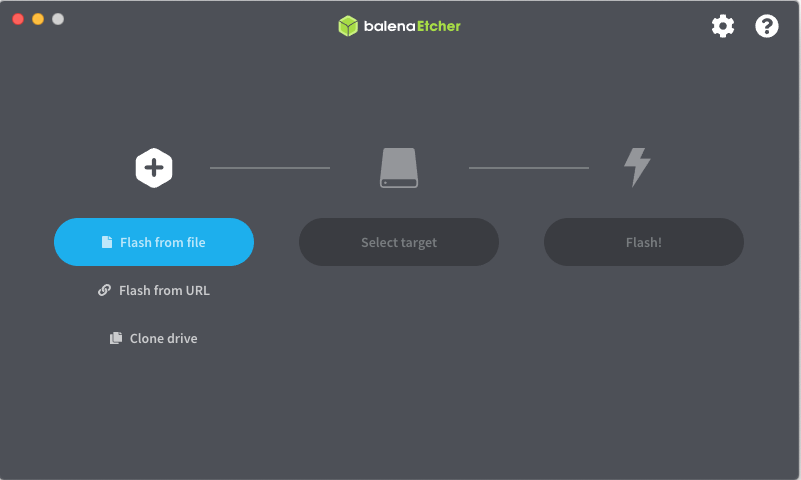
- Wählen Sie in der Software Ihr heruntergeladenes Bild und anschließend Ihren USB-Stick aus
- Sobald der Stick bereit ist, stecken Sie ihn in den unteren USB-2-Anschluss (schwarzer USB-Anschluss) und schalten Sie dann Ihre Atlas-Box ein.
- Etwa 5 bis 10 Minuten warten
- Dann besuchen Sie http://jeedomatlasrecovery.local/
- Geben Sie den Benutzernamen und das Passwort ein: admin/admin, ändern Sie anschließend das Passwort. WICHTIG: Richten Sie ein Market-Konto ein.
- Sobald dies erledigt ist, startet Jeeasy und führt Sie durch den Wiederherstellungsvorgang.
- Befolgen Sie die Anleitung
Dieser Wiederherstellungsmodus ist nur mit dem Jeedom Atlas kompatibel.