Debian-Installation
Hier werden wir sehen, wie man Debian installiert, sowohl als VM als auch als direkte Installation auf einem physischen Rechner
Quellenabruf
Die neueste Debian-Version ist als Netinstall verfügbar (minimale Dateigröße, benötigt jedoch eine Internetverbindung für die Installation). hier (Sie müssen das Image in der AMD64-Version herunterladen) oder direkt darauf klicken hier um die ISO-Datei herunterzuladen.
Start der Installation
Auf einem physischen Rechner
Man muss entweder die ISO-Datei auf eine CD brennen und die CD in das Gerät einlegen (allerdings sind CD-Laufwerke heutzutage immer seltener zu finden) oder einen bootfähigen USB-Stick erstellen.
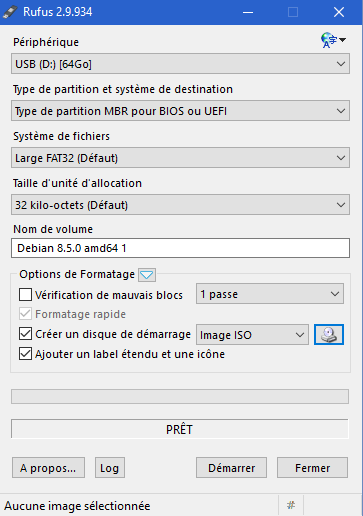
Für den bootfähigen USB-Stick muss man Rufus herunterladen dort, starten und wie folgt konfigurieren:
Hinweis
Denken Sie daran, die ISO-Datei auszuwählen, die Sie gerade heruntergeladen haben.
Jetzt müssen Sie nur noch auf „Start“ klicken, den USB-Stick in den Rechner einstecken und den Rechner davon booten lassen.
Auf einer VM
Die Vorgehensweise ist recht einfach: Sie erstellen eine neue virtuelle Maschine, stellen eine Verbindung her, fügen ein virtuelles CD-Laufwerk hinzu, das auf die ISO-Datei verweist (denken Sie daran, es anzuschließen), und starten die Maschine. Siehe hier Weitere Informationen finden Sie hier.
Installation
Drücken Sie die Eingabetaste, um die Installation zu starten:
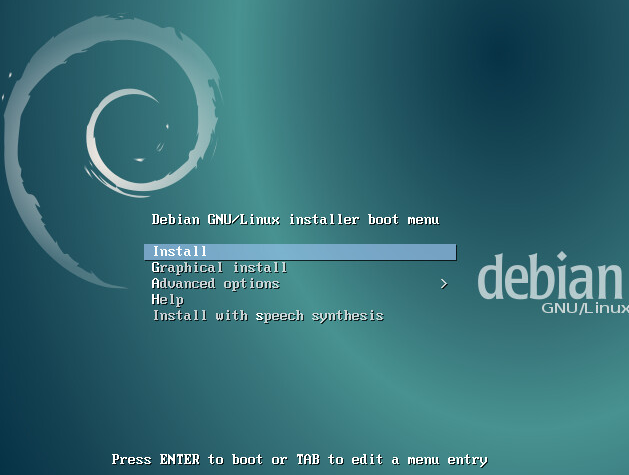
Wählen Sie „Französisch“ aus und bestätigen Sie mit der Eingabetaste
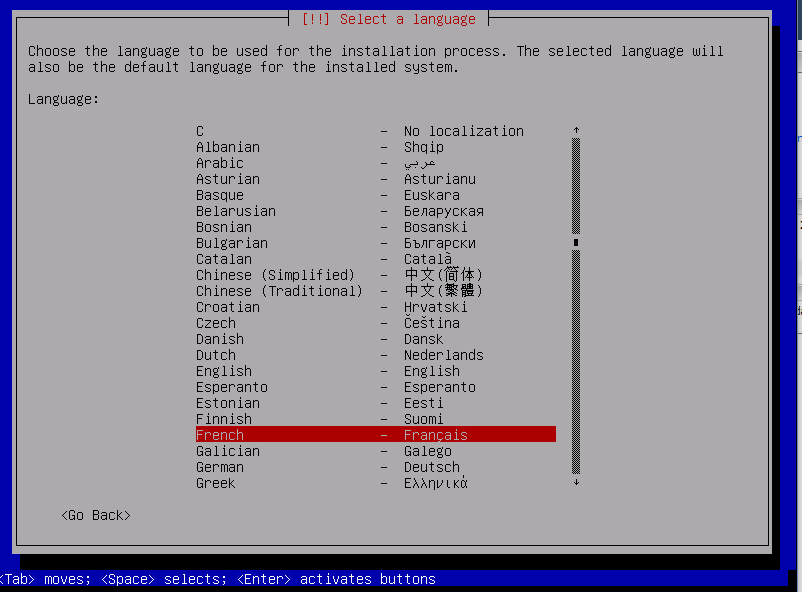
Hier müssen Sie „French“ (Französisch) auswählen
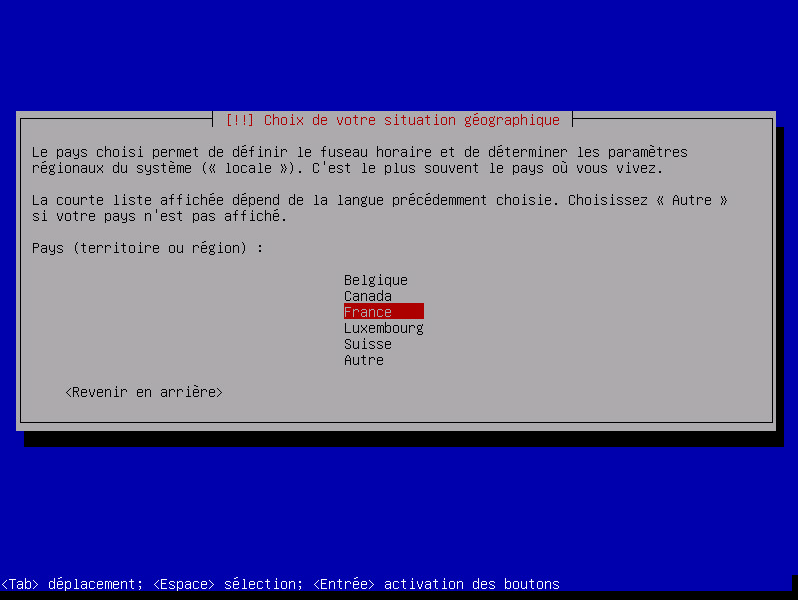
Ebenso:
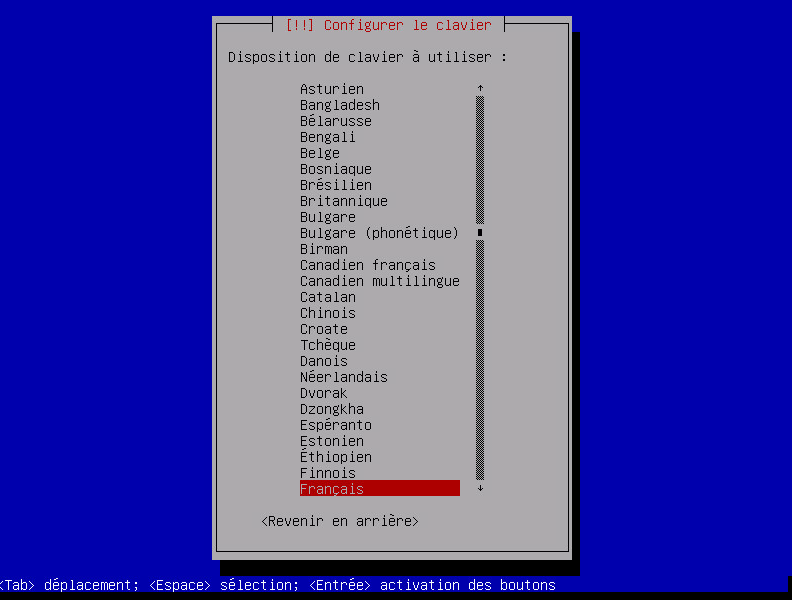
Geben Sie den Namen Ihres Geräts ein (hier „nabaztag“, bei einem Jeedom-Gerät geben Sie bitte „jeedom“ ein)
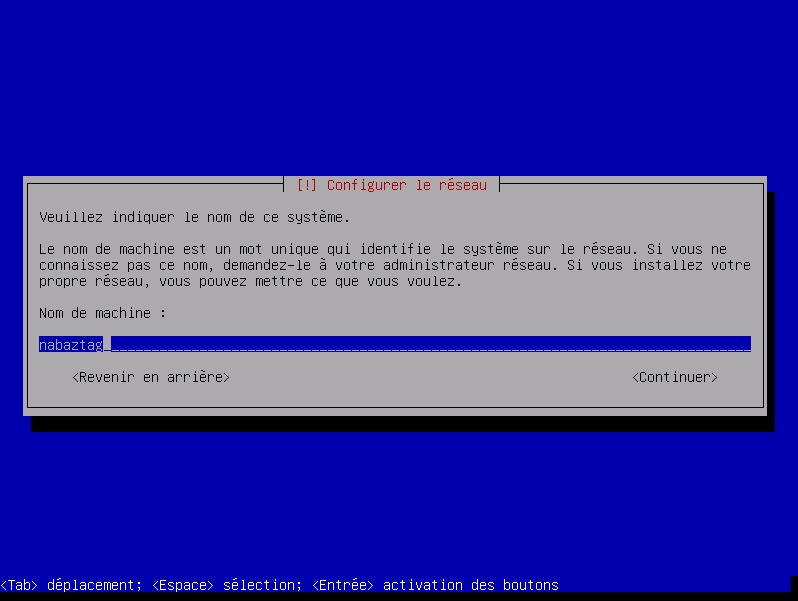
Drücken Sie einfach die Eingabetaste:
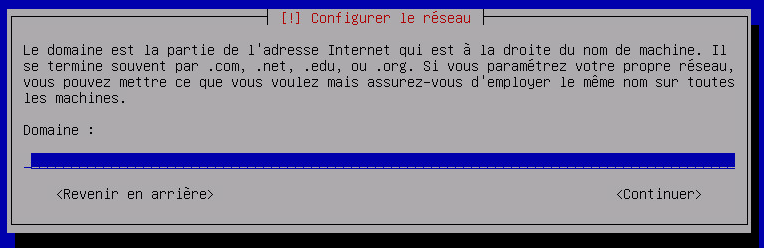
Legen Sie ein Passwort fest. Ich empfehle Ihnen hier ein einfaches Passwort (z. B. „oooo“), das später geändert werden kann (Befehl „passwd“):
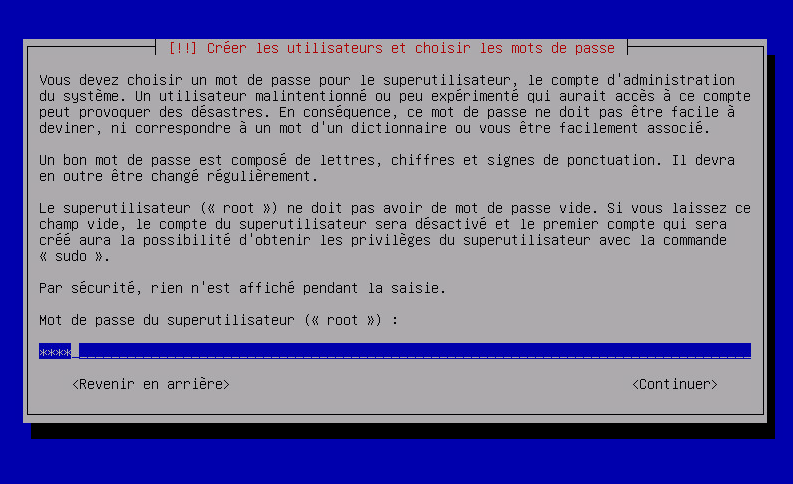
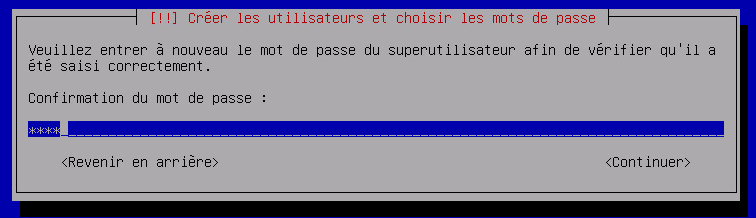
Geben Sie es einfach wieder ein:
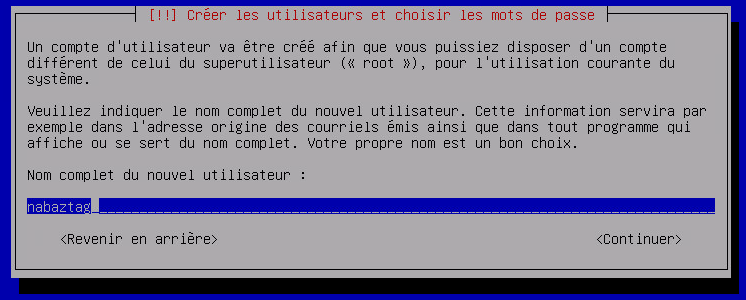
Geben Sie den Namen des Hauptbenutzers ein (hier „nabaztag“, bei Jeedom geben Sie „jeedom“ ein)
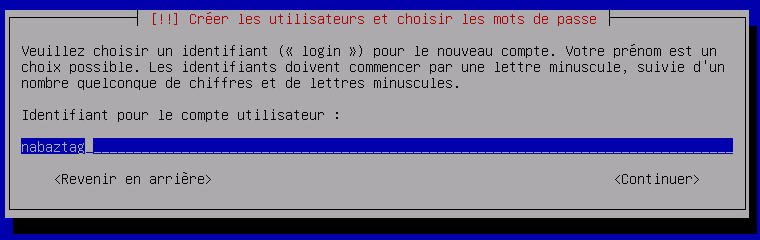
Geben Sie dasselbe erneut ein:
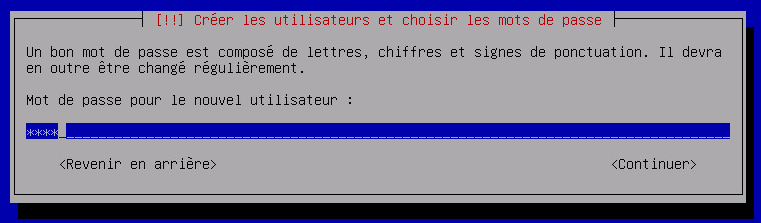
Legen Sie ein Passwort fest. Ich empfehle Ihnen hier ein einfaches Passwort (z. B. „oooo“), das später geändert werden kann (Befehl „passwd“):
Geben Sie dasselbe erneut ein:
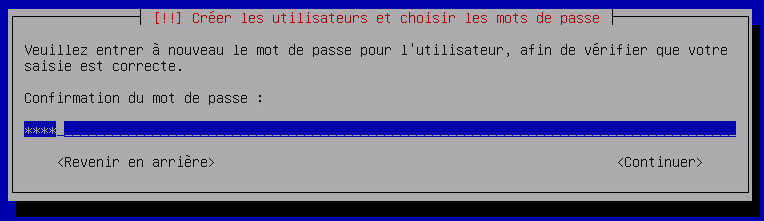
Bestätigen Sie durch Drücken der Eingabetaste:
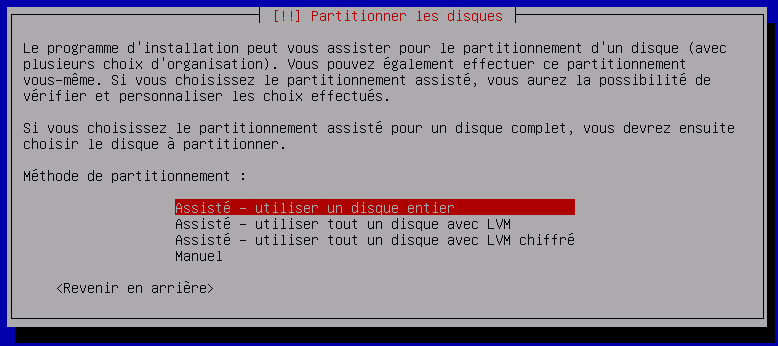
Ebenso:
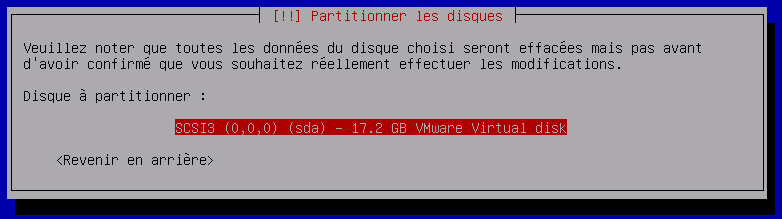
Bestätigen Sie erneut durch Drücken der Eingabetaste:
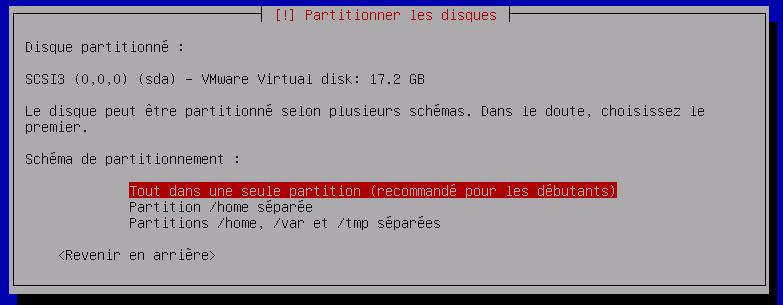
Wir überprüfen noch einmal:
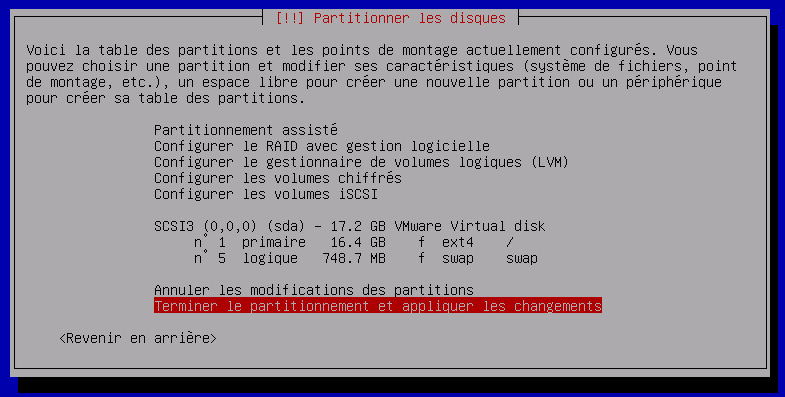
Und außerdem:
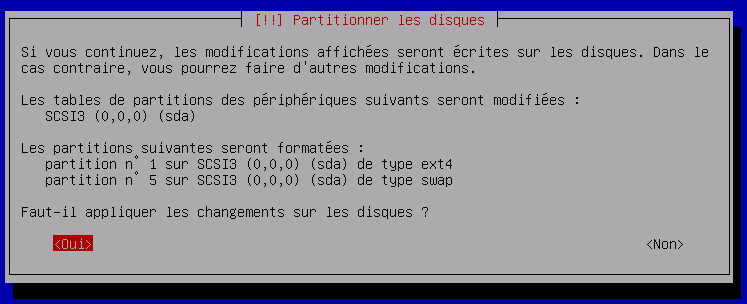
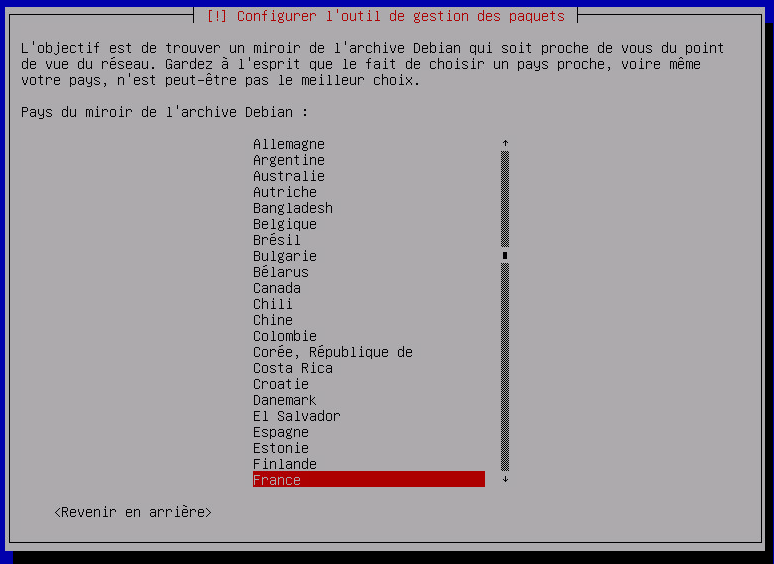
Wählen Sie „Frankreich“ aus und bestätigen Sie:
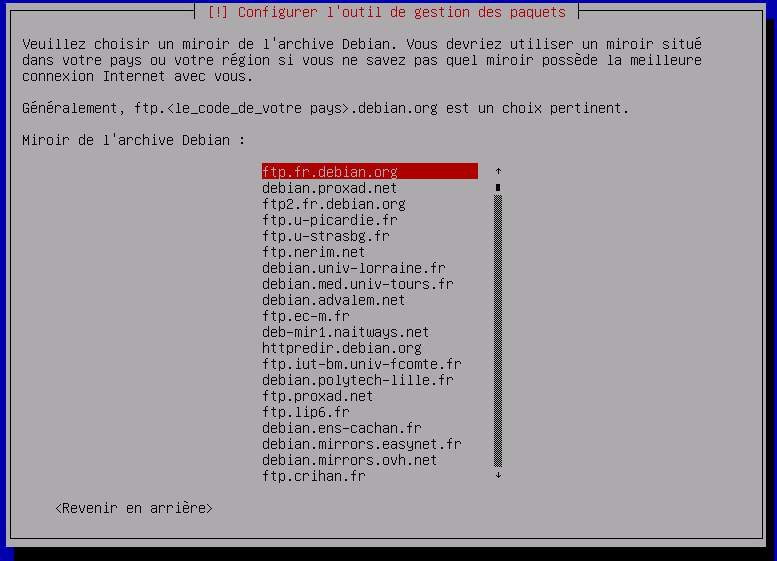
Bestätigen Sie durch Drücken der Eingabetaste:
Ebenso:
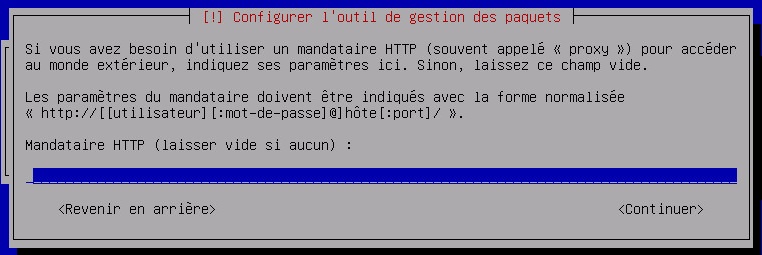
Und noch etwas (ja, bei einer Debian-Installation gibt es viel zu bestätigen):
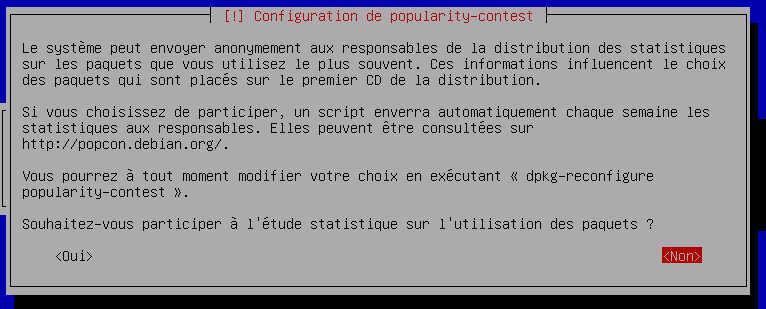
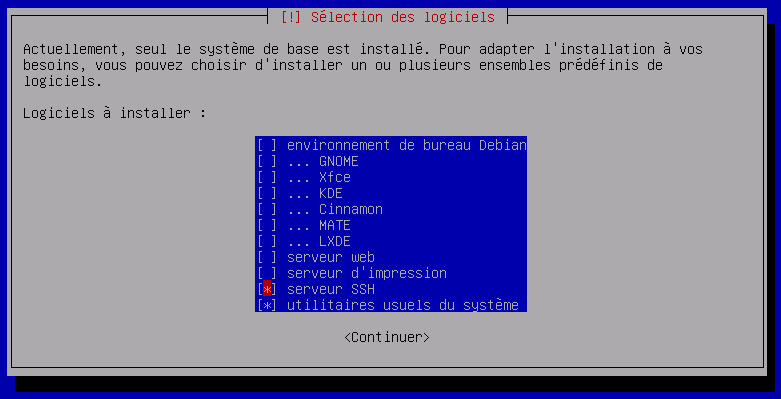
Jetzt wird es etwas komplizierter: Sie müssen die Auswahl „Debian-Desktop-Umgebung“ durch Drücken der Leertaste aufheben und „SSH-Server“ durch Drücken der Leertaste auswählen (die Navigation erfolgt mit den Pfeiltasten), und anschließend mit der Eingabetaste bestätigen:
Wir bestätigen erneut:
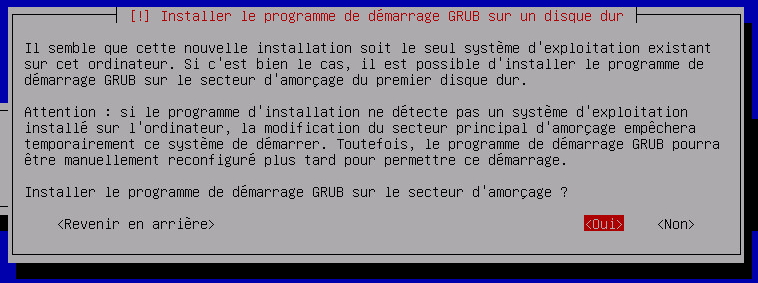
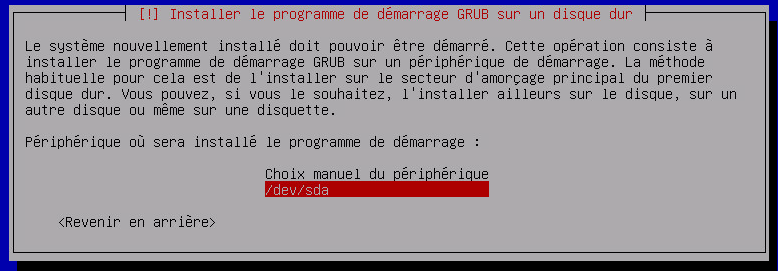
Wählen Sie /dev/sda aus und bestätigen Sie die Auswahl:
Jetzt müssen Sie nur noch den USB-Stick, die CD-ROM oder die virtuelle CD-ROM entfernen und die Eingabetaste drücken:
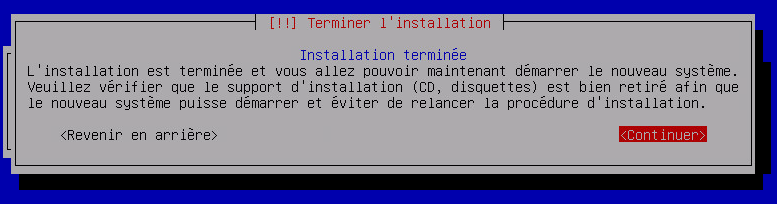
Damit ist Ihre Debian-Installation abgeschlossen. Sie können die Anleitung an dieser Stelle beenden, wenn Sie möchten, oder die folgenden Schritte befolgen, um einige Änderungen am System vorzunehmen (besonders nützlich für Jeedom).
Optimierung für Jeedom
Um die Installation von Jeedom vorzubereiten, können Sie einige Optimierungen vornehmen:
Vim und sudo hinzufügen
sudo apt-get install -y vim sudo
fail2ban hinzufügen
Fail2ban ist eine Software, mit der Sie den Zugriff auf Ihr Debian-System sichern können. Bei einer zu hohen Anzahl fehlgeschlagener Anmeldeversuche sperrt sie den Zugriff für die betreffende IP-Adresse (also nicht für alle, sondern nur für den Angreifer) für eine bestimmte Zeit.
sudo apt-get install -y fail2ban
Open VMware Tools hinzufügen
Die Open VMware Tools installieren die für das jeweilige Betriebssystem spezifischen Treiber und sorgen für die Optimierung dieses auf einem ESXi-Hypervisor gehosteten Betriebssystems.
sudo apt-get install -y open-vm-tools
Jetzt müssen Sie nur noch Jeedom installieren, indem Sie den folgenden Schritten folgen dies