Instalación de Debian
Aquí veremos cómo instalar Debian, tanto en una máquina virtual como en una instalación directa en un equipo físico.
Recuperación de fuentes
Puedes encontrar la última versión de Debian en formato netinstall (tamaño mínimo, pero se necesita conexión a Internet para la instalación). aquí (hay que descargar la imagen en formato amd64) o hacer clic directamente aquí para descargar la imagen ISO.
Inicio de la instalación
En un equipo físico
Hay que grabar la imagen ISO en un CD e introducir el CD en el ordenador (aunque hoy en día los lectores de CD son cada vez más escasos) o bien crear una memoria USB de arranque.
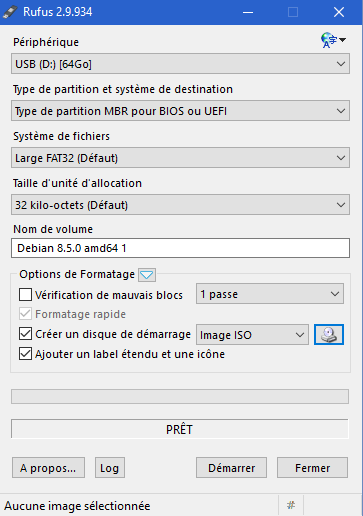
Para crear una memoria USB de arranque, hay que descargar Rufus allí, ejecútalo y configúralo de la siguiente manera:
Nota
Asegúrate de seleccionar el archivo ISO que acabas de descargar
Ahora solo tienes que hacer clic en «Iniciar», introducir la memoria USB en el ordenador y arrancar desde ella.
En una máquina virtual
El procedimiento es bastante sencillo: creas una nueva máquina virtual, la conectas, le añades una unidad de CD virtual que apunte al archivo ISO (no te olvides de conectarla) y arrancas la máquina. Ver aquí para más información.
Instalación
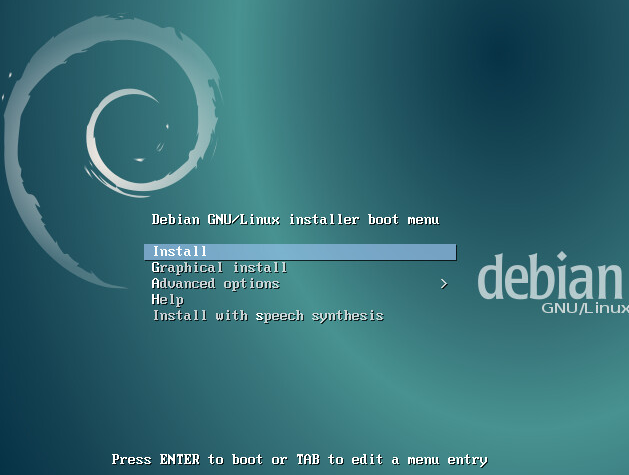
Pulsa Intro para iniciar la instalación:
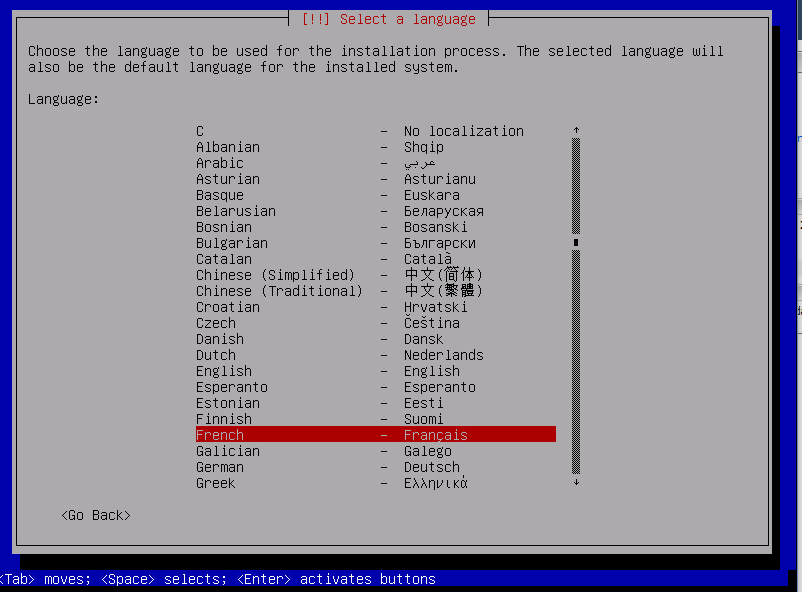
Selecciona «French» y confirma pulsando la tecla Intro
Aquí hay que seleccionar «French» (Francés)
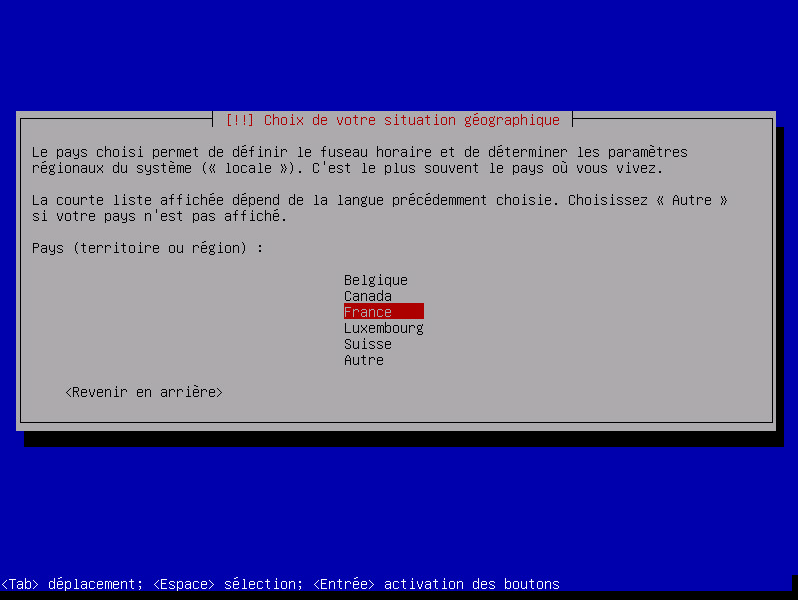
Lo mismo:
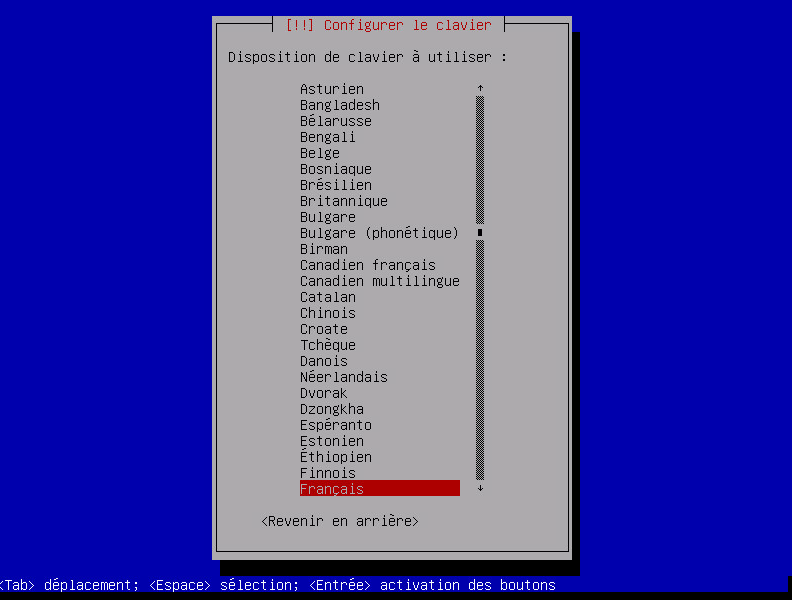
Introduce el nombre de tu dispositivo (en este caso, «nabaztag», pero si es un «Jeedom», escribe «Jeedom»)
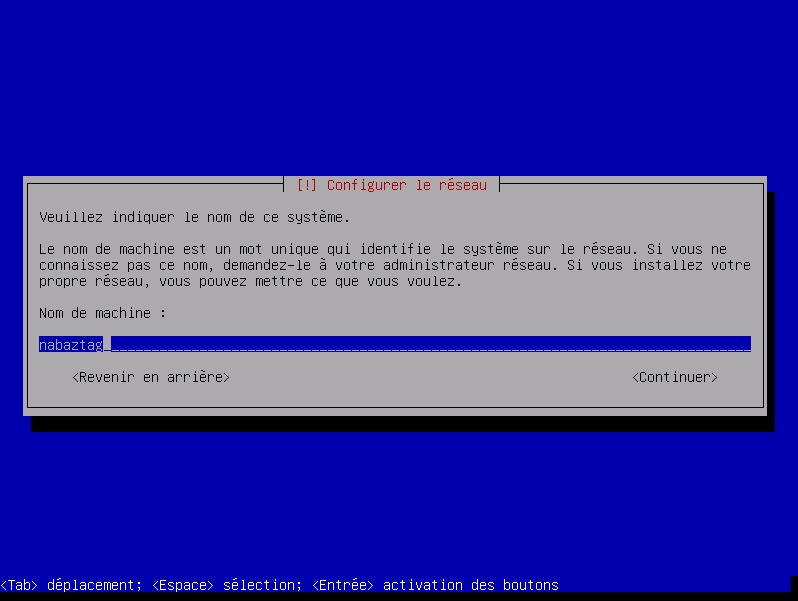
Solo tienes que pulsar Intro:
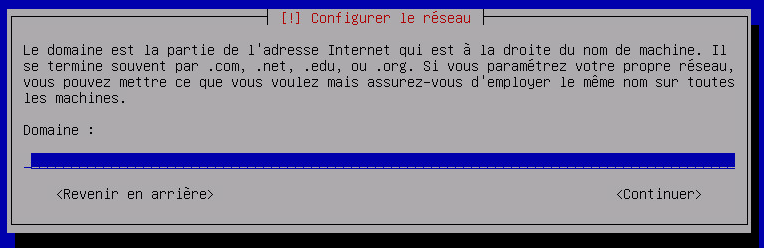
Establece una contraseña; te recomiendo una sencilla, como «ooo», que podrás cambiar más adelante (comando «passwd»):
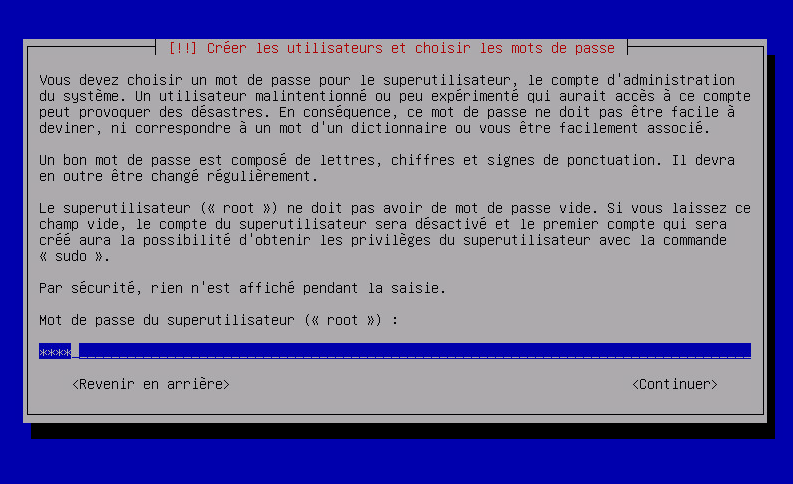
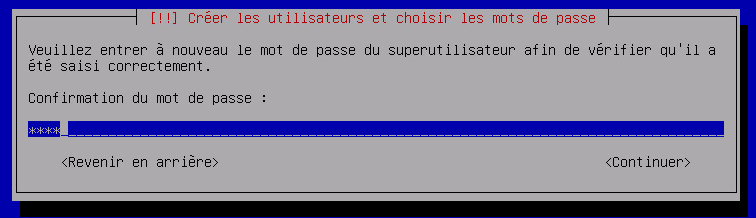
Vuelve a introducirlo:
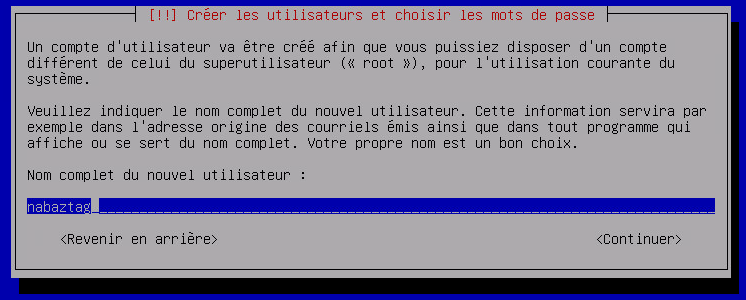
Introduce el nombre del usuario principal (en este caso, «nabaztag», pero si se trata de un Jeedom, escribe «jeedom»)
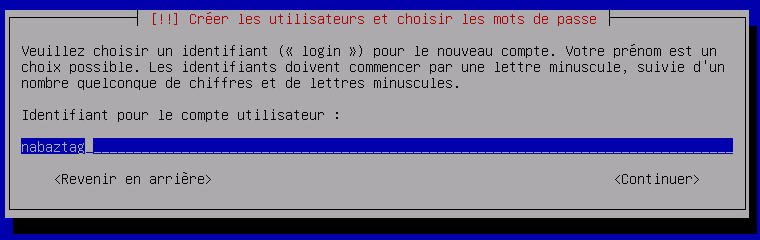
Vuelve a poner lo mismo:
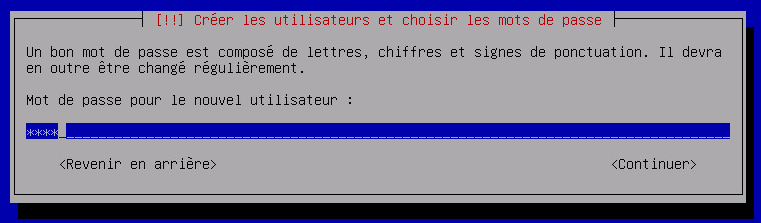
Establece una contraseña; te recomiendo una sencilla, como «ooo», que podrás cambiar más adelante (comando «passwd»):
Vuelve a poner lo mismo:
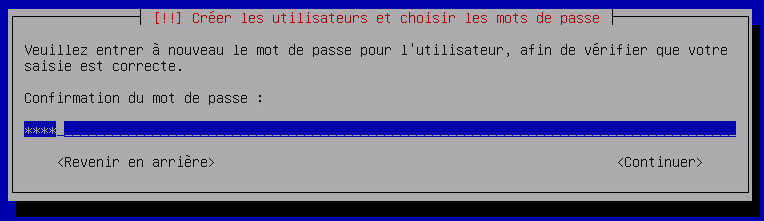
Confirma pulsando Intro:
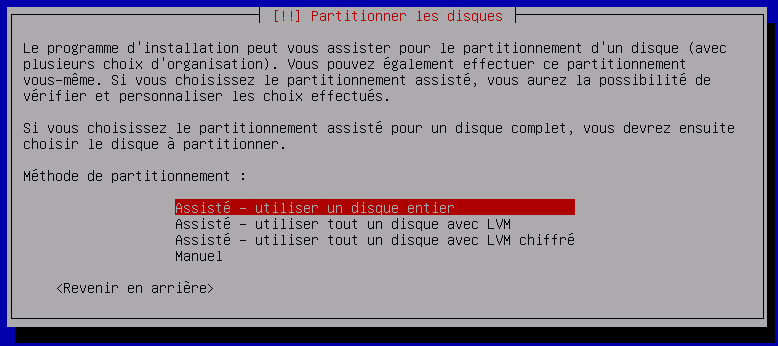
Lo mismo:
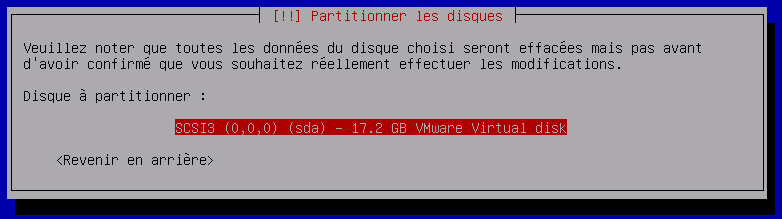
Vuelve a confirmar pulsando Intro:
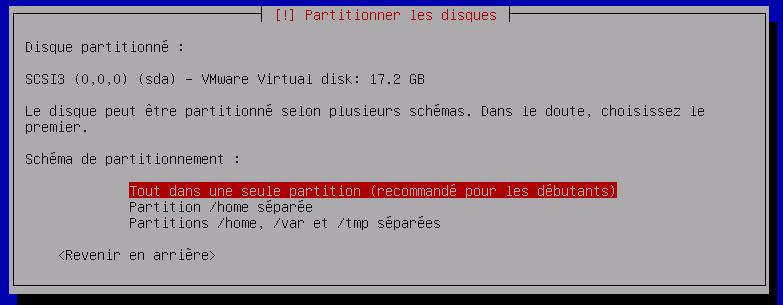
Seguimos validando:
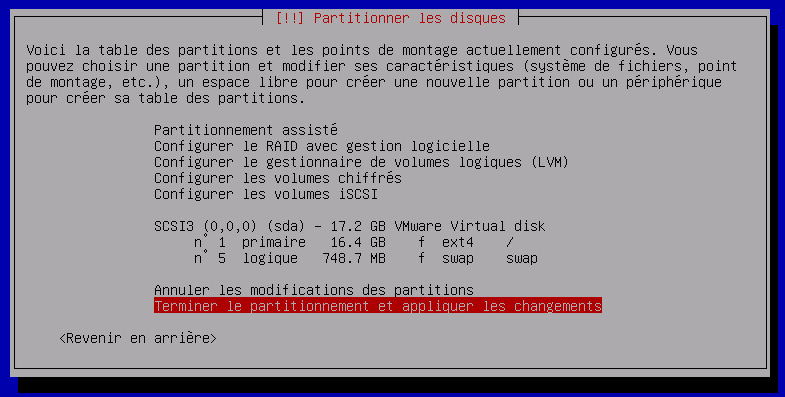
Y además:
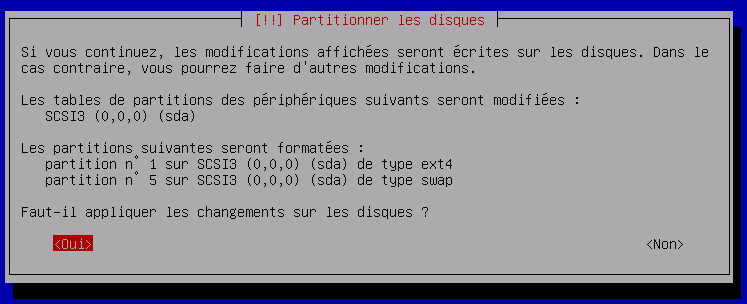
Selecciona «Francia» y confirma:
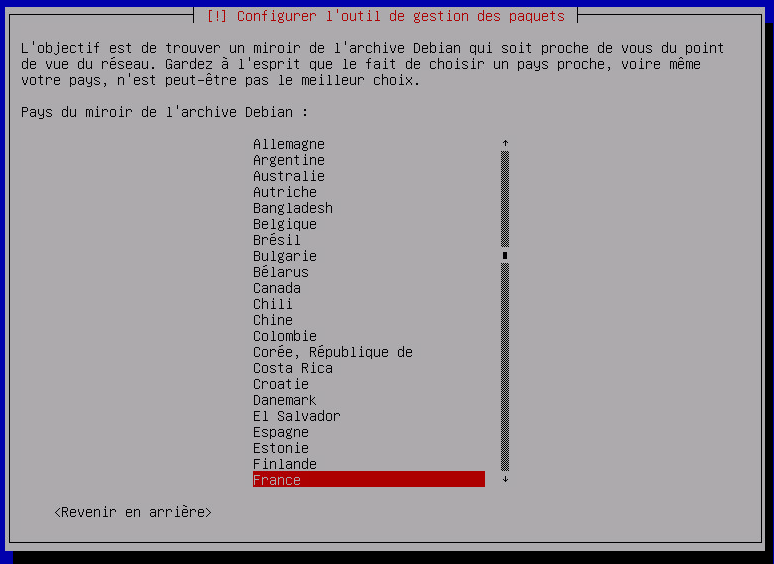
Confirma pulsando Intro:
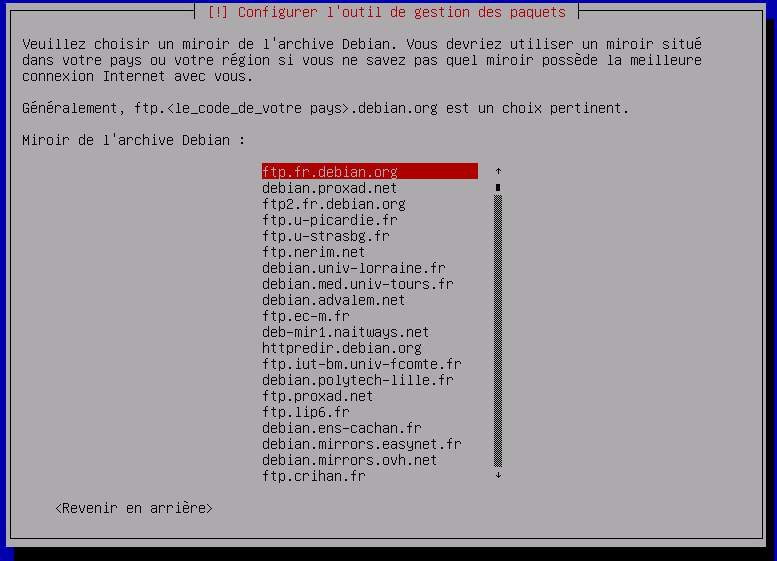
Lo mismo:
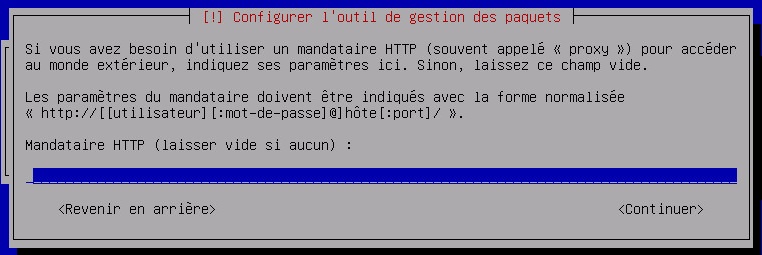
Y además (sí, hay que validar muchas cosas en una instalación de Debian):
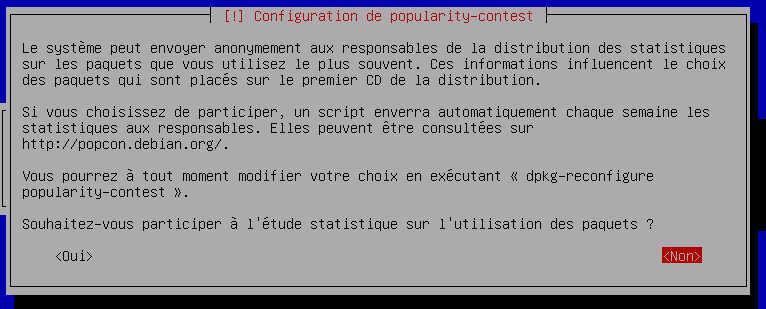
Ahora es un poco más complicado: hay que deseleccionar «Entorno de escritorio Debian» pulsando la barra espaciadora y seleccionar «Servidor SSH» pulsando la barra espaciadora (hay que desplazarse con las flechas del teclado) y, a continuación, confirmar pulsando Intro:
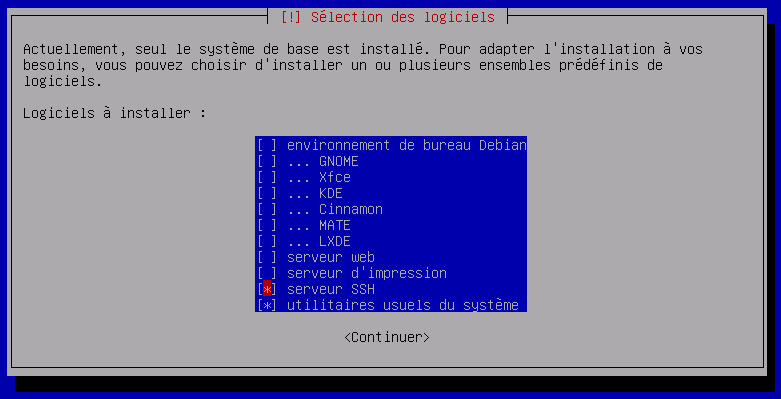
Volvemos a validar:
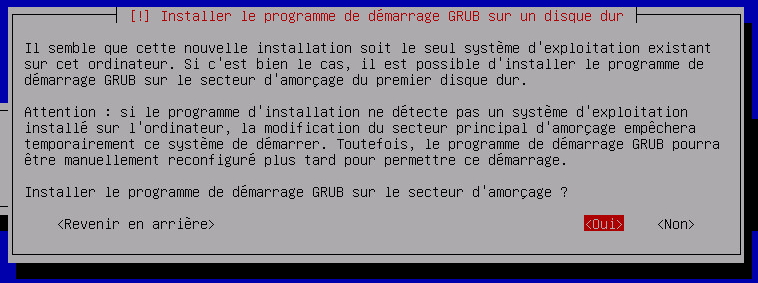
Hay que seleccionar /dev/sda y, a continuación, confirmar:
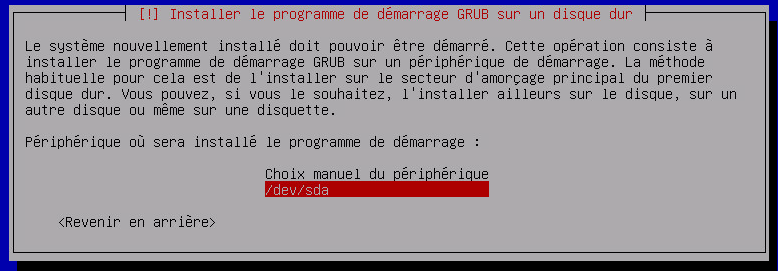
Ahora solo tienes que sacar la memoria USB, el CD-ROM o el CD-ROM virtual y pulsar Intro:
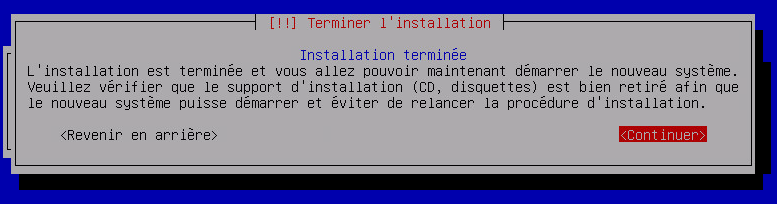
Ya has terminado la instalación de Debian. Puedes detener el tutorial aquí si lo deseas o seguir los siguientes pasos para realizar algunos ajustes en el sistema (especialmente útiles para Jeedom).
Optimización para Jeedom
Para preparar la instalación de Jeedom, puedes realizar algunas optimizaciones:
Añadir vim y sudo
sudo apt-get install -y vim sudo
Añadir fail2ban
Fail2ban es un programa que permite proteger el acceso a tu Debian: en caso de que se produzca un número excesivo de intentos fallidos de conexión, bloquea el acceso a la dirección IP en cuestión (es decir, no a todo el mundo, sino solo al atacante) durante un tiempo determinado.
sudo apt-get install -y fail2ban
Añadir Open VMware Tools
Open VMware Tools instala los controladores específicos del sistema operativo instalado y aporta las optimizaciones de dicho sistema operativo alojado en un hipervisor ESXi.
sudo apt-get install -y open-vm-tools
Ahora solo tienes que instalar Jeedom siguiendo esto