Integrationsverfahren
Um eine Konfigurationsdatei für ein neues Produkt zu erstellen, fügen Sie dieses Produkt zunächst in Jeedom hinzu.
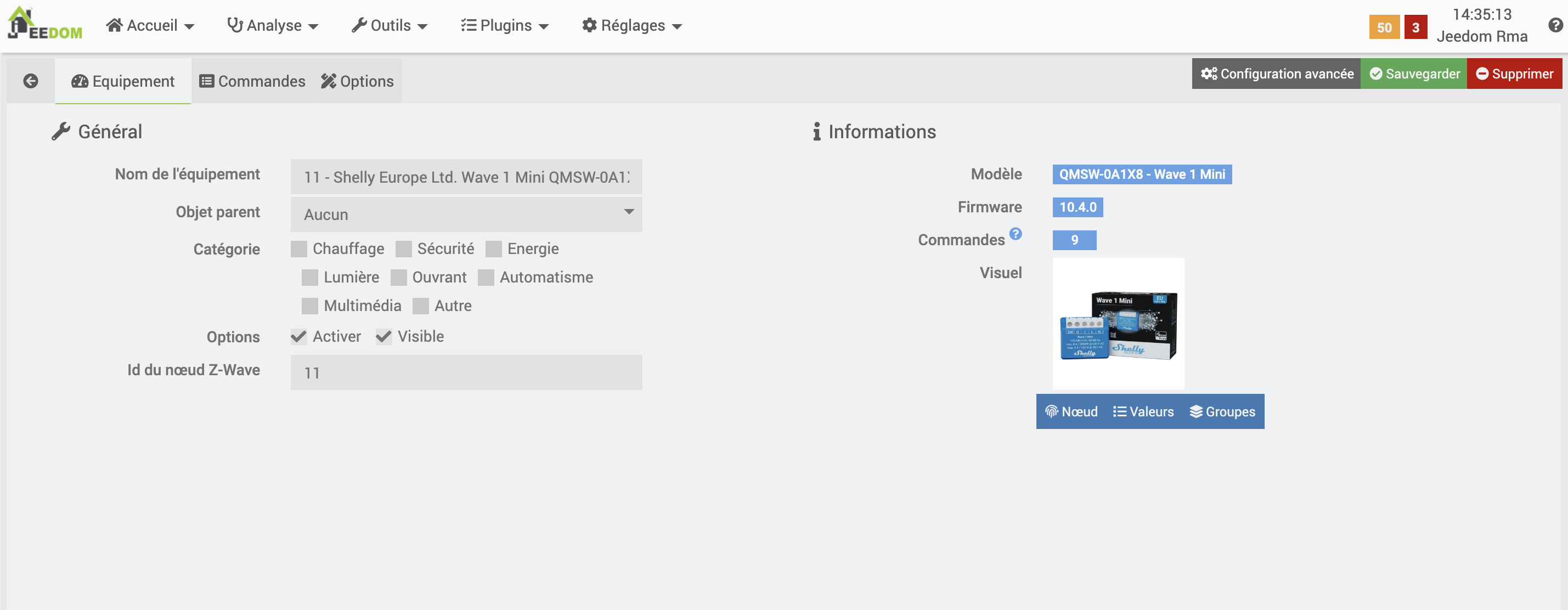
Sobald Sie sich auf der Produktseite befinden, klicken Sie auf die Schaltfläche „Knoten“, um dieses modale Fenster anzuzeigen:
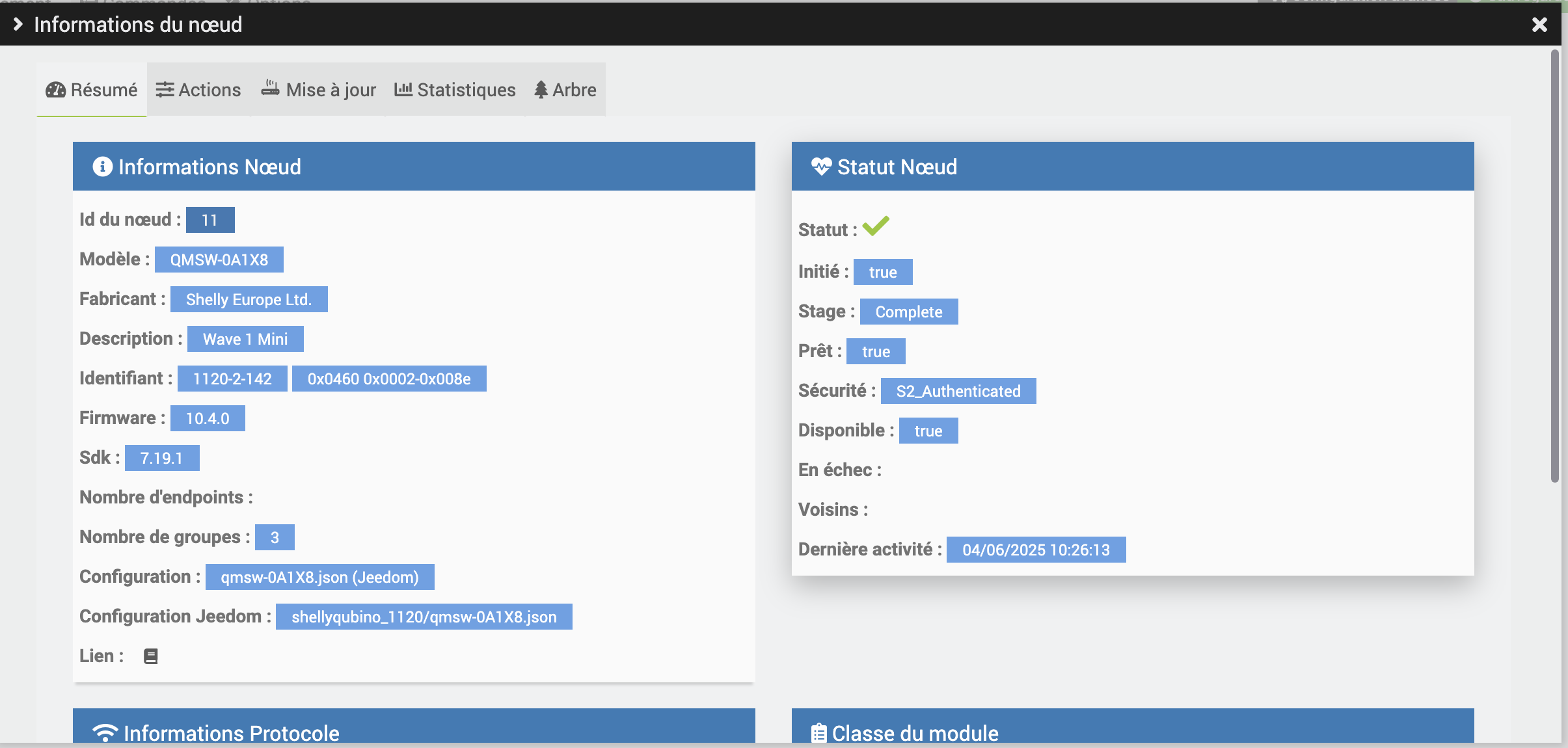
Die folgenden wichtigen Informationen müssen abgerufen werden:
- Benutzername: XXX - XXX - XXX
- Konfiguration: XXX.json
Im Feld Konfiguration geben Sie den Namen an, den die Konfigurationsdatei erhalten soll.
Beispiel: qmsw-0A1X8.json
Über das Feld ID lässt sich Folgendes festlegen:
- der Ordner, in dem die Datei erstellt werden soll;
- Die in der Konfiguration anzugebende Version.
Die erste Ziffer der Kennung steht für den Ordner.
Beispiel: mit 1120, muss die Datei erstellt werden qmsw-0A1X8.json im Ordner shellyqubino_1120.
⚠️ Achtung: Der Name des Ordners stimmt nicht immer mit dem Namen des Herstellers überein. Man muss sich an der Nummer orientieren! Beispiel: Wintop hat die Nummer
151, was sich auf den Ordner beziehtschlage_151.
Die zweite und dritte Ziffer der Kennung geben die Version an.
Beispiel: Version "2" : [ "142" ]
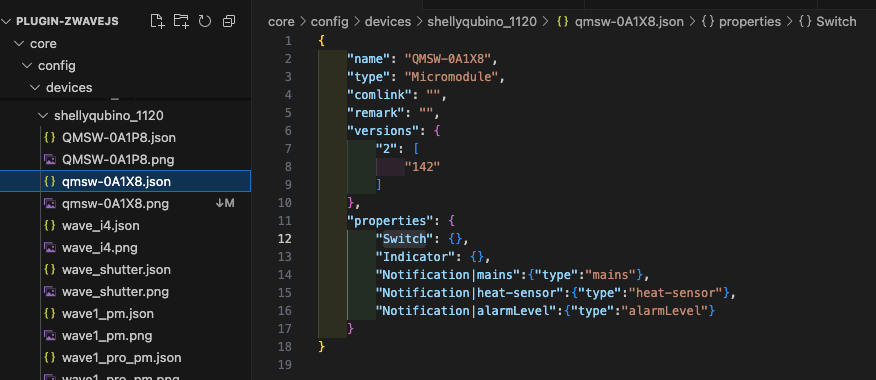
- Für das Feld
"name", verwenden Sie die Produktvorlage. Beispiel:"QMSW-0A1X8" - Für das Feld
"type", geben Sie bitte den Produkttyp an: Mikromodul, Relais, Öffnungsart usw.
Erstellung von Befehlen
Die automatische Erstellung von Bestellungen basiert auf dem Feld "properties".
Klicken Sie zunächst auf die Schaltfläche „Werte“, woraufhin sich ein Modalfenster ähnlich dem folgenden öffnet:
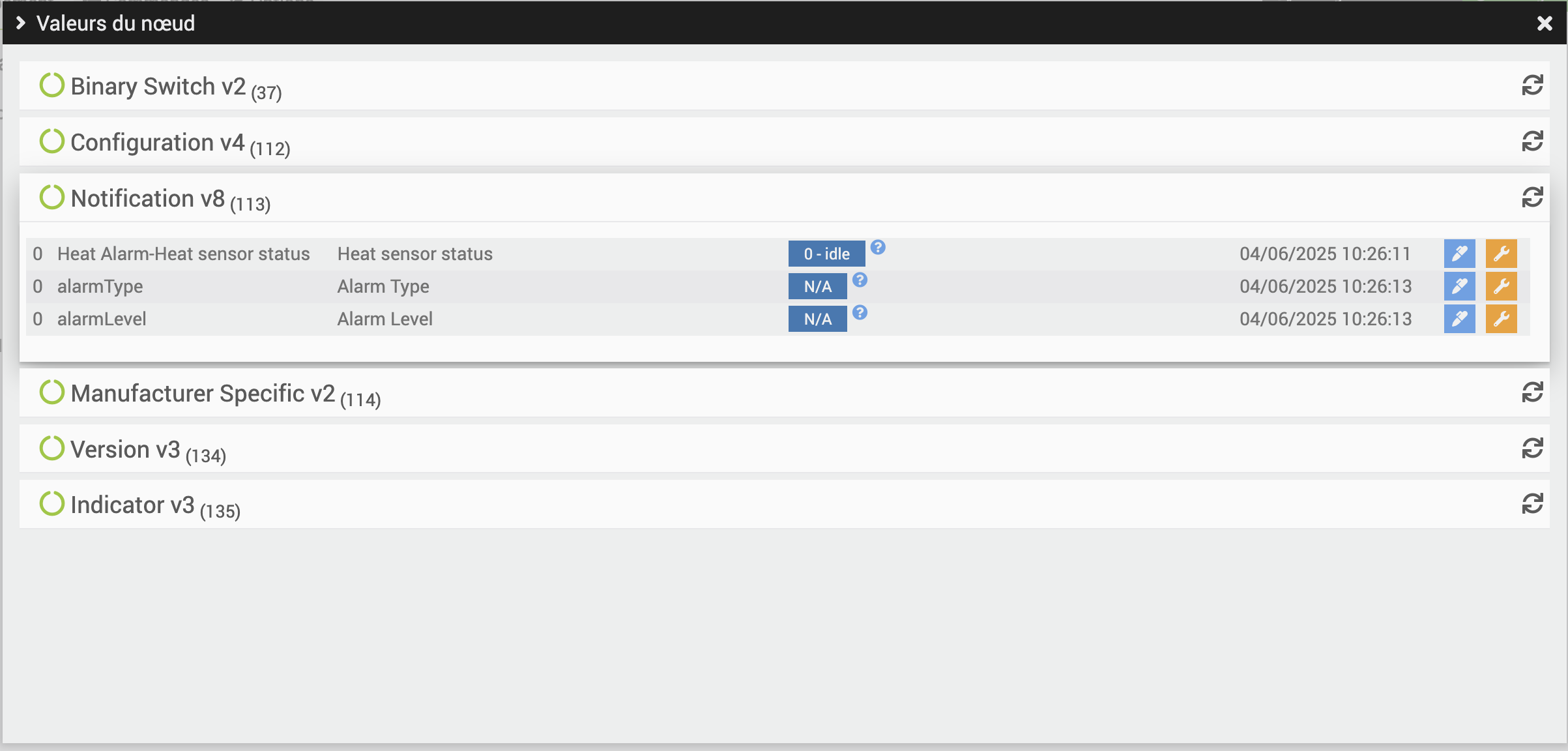
Die Felder „Manufacturer Specific“, „Configuration“ und „Version“ können ignoriert werden.
Die relevanten Daten sind:
- die Befehlsnamen
- ihre Klasse
Bei Benachrichtigungen möchte man beispielsweise Befehle für Hitzewarnungen erstellen und dabei die Stufe sowie die Art des Alarms festlegen.
Dazu wird auf die Datei verwiesen Notification.json im Ordner properties.
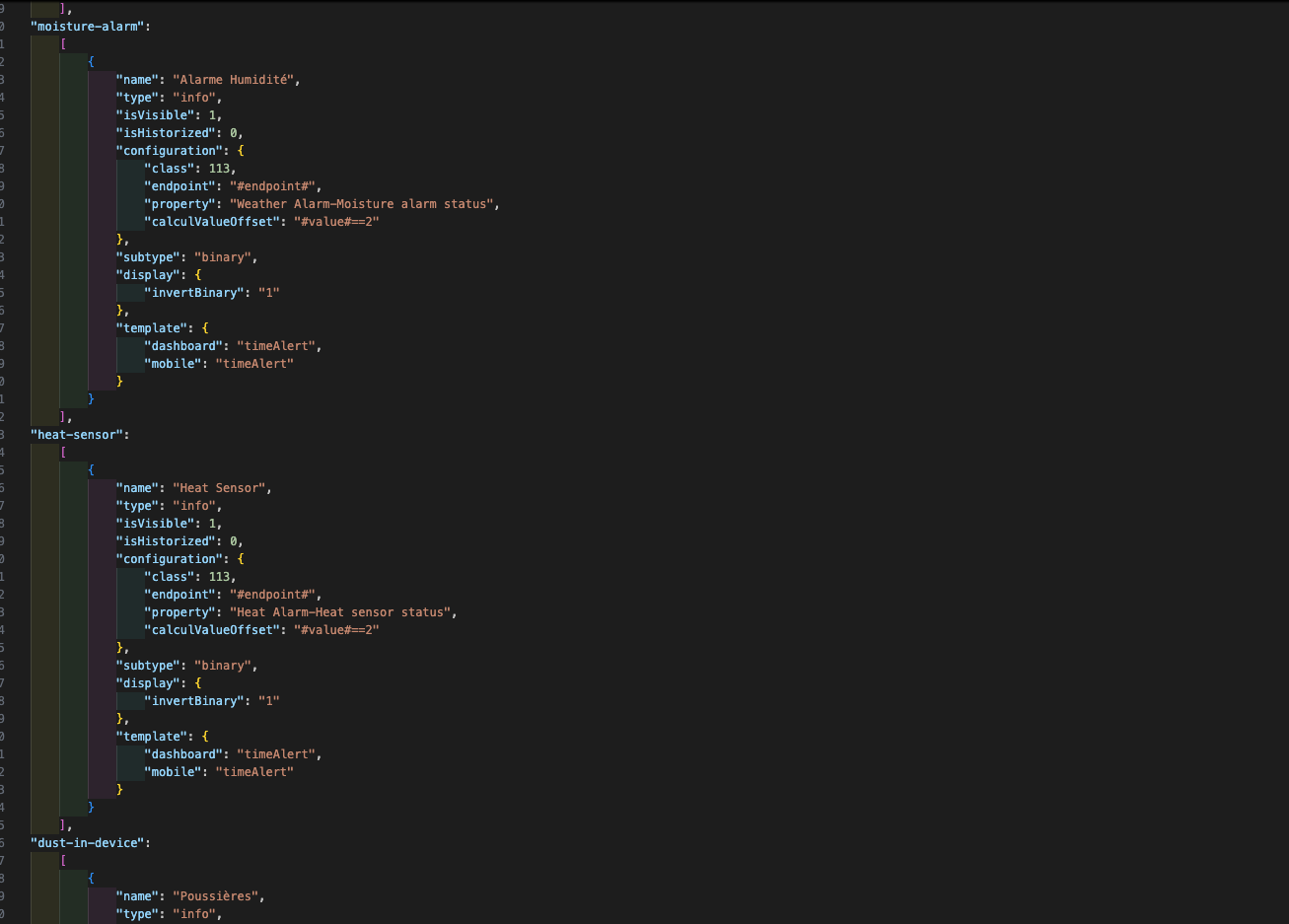
Sobald Sie sich in dieser Datei befinden, legen Sie fest, welche Art von Eigenschaft verwendet werden soll.
Beispiel: So erstellen Sie einen Alarmbefehl "heat-sensor": In der Konfigurationsdatei fügen wir Folgendes hinzu:
"Notification|heat-sensor": {
  "type": "heat-sensor"
}