Procedimiento de integración
Para crear un archivo de configuración para un nuevo producto, empieza por añadir ese producto a Jeedom.
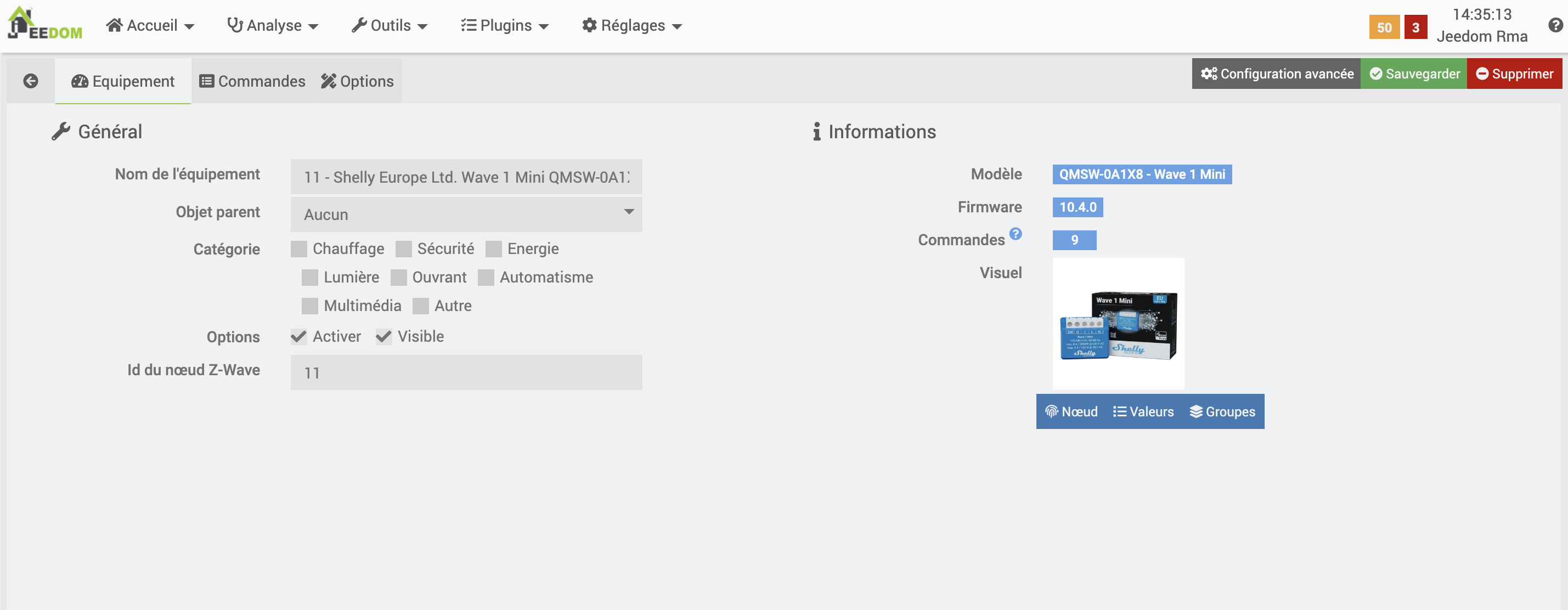
Una vez en la página del producto, haz clic en el botón «Nodo» para que aparezca esta ventana modal:
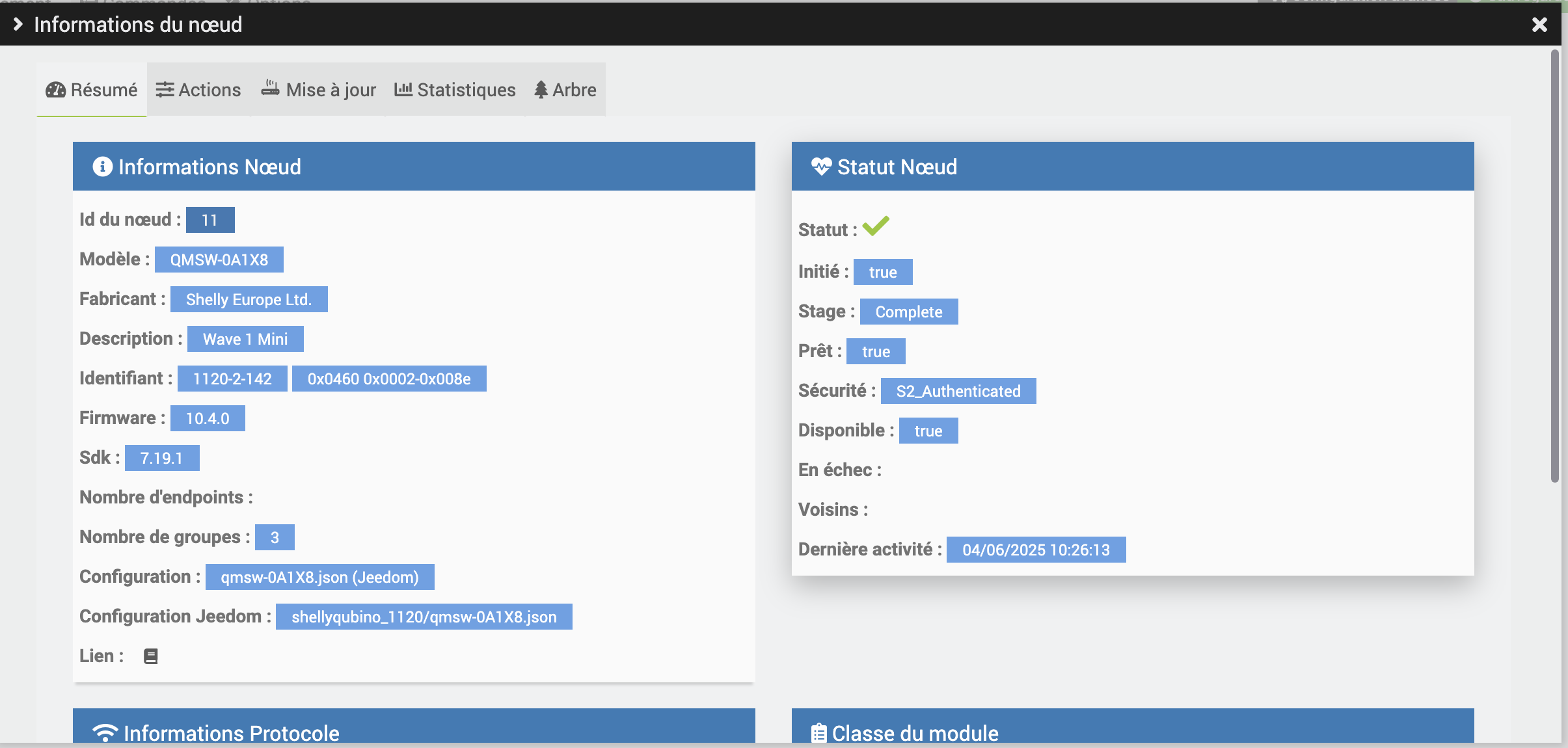
La información importante que hay que recopilar es:
- Identificador: XXX - XXX - XXX
- Configuración: XXX.json
El campo Configuración indica el nombre que se le debe dar al archivo de configuración.
Ejemplo: qmsw-0A1X8.json
El campo Identificador permite determinar:
- la carpeta en la que se va a crear el archivo;
- la versión que hay que indicar en la configuración.
El primer dígito del identificador corresponde a la carpeta.
Ejemplo: con 1120, hay que crear el archivo qmsw-0A1X8.json en la carpeta shellyqubino_1120.
⚠️ Atención: El nombre de la carpeta no siempre coincide con el nombre del fabricante. ¡Hay que guiarse por el número! Ejemplo: Wintop tiene el número
151, que hace referencia a la carpetaschlage_151.
El segundo y tercer dígito del identificador corresponden a la versión.
Ejemplo: Versión "2" : [ "142" ]
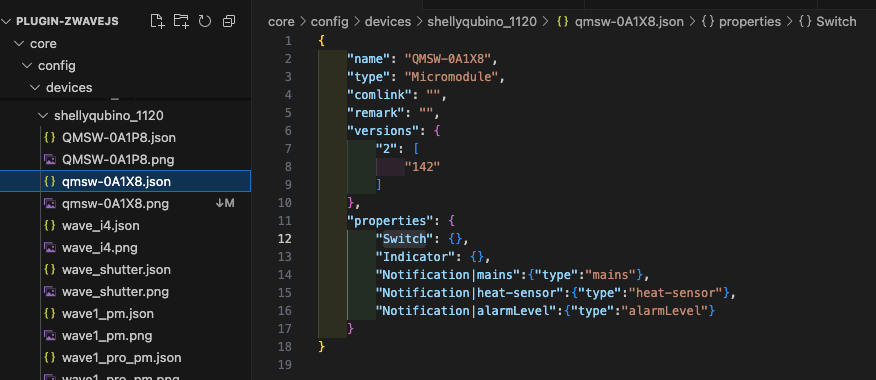
- Para el campo
"name", utilice la ficha del producto. Ejemplo:"QMSW-0A1X8" - Para el campo
"type", indique el tipo de producto: Micromódulo, relé, tipo de apertura, etc.
Creación de comandos
La creación automática de órdenes se basa en el campo "properties".
Empieza haciendo clic en el botón «Valores», lo que abrirá una ventana emergente similar a esta:
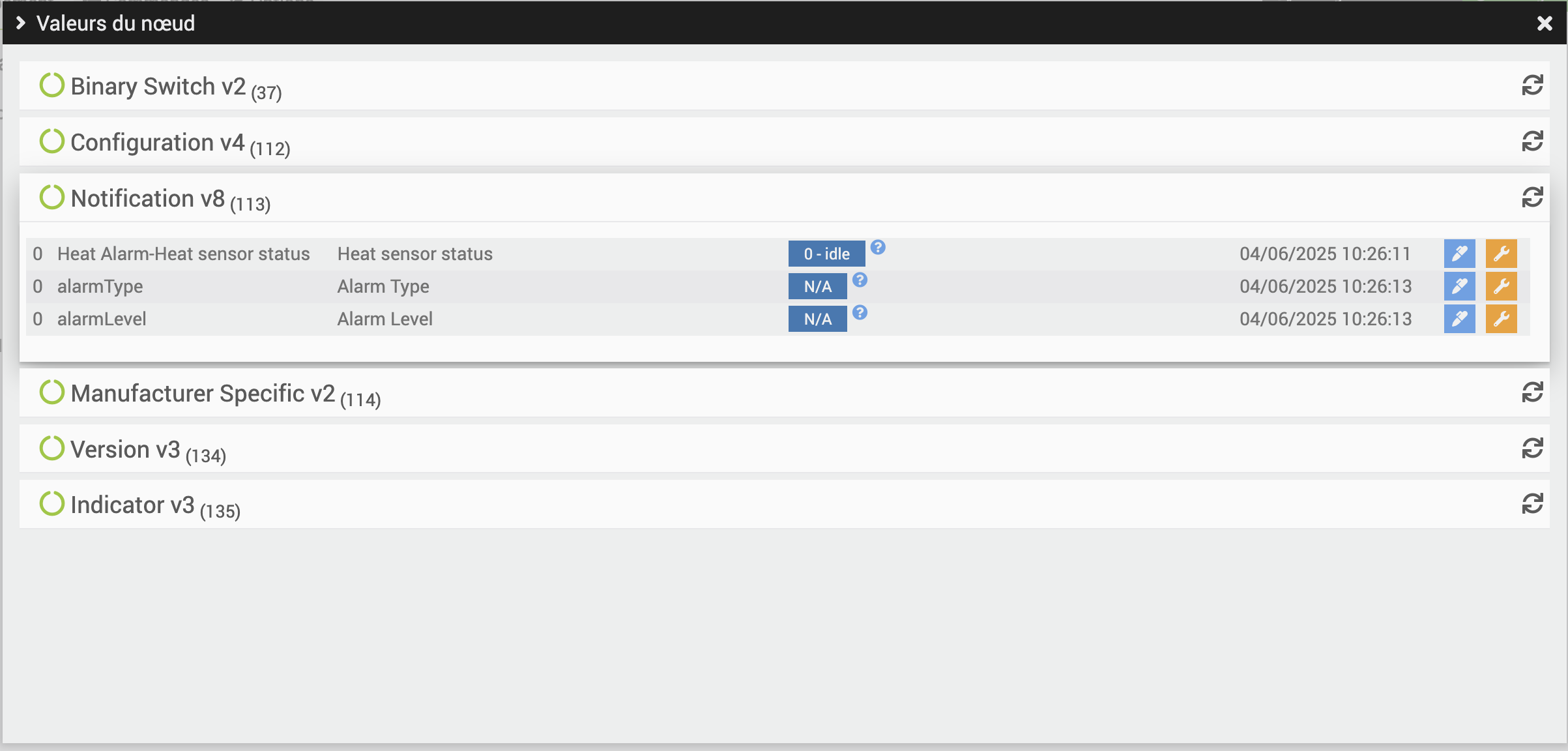
Los campos «Manufacturer Specific», «Configuration» y «Version» pueden omitirse.
Los datos interesantes son:
- nombre de los comandos
- su clase
En el caso de las notificaciones, se desea, por ejemplo, crear comandos para las alarmas de calor, así como el nivel y el tipo de alarma.
Para ello, hay que consultar el archivo Notification.json en la carpeta properties.
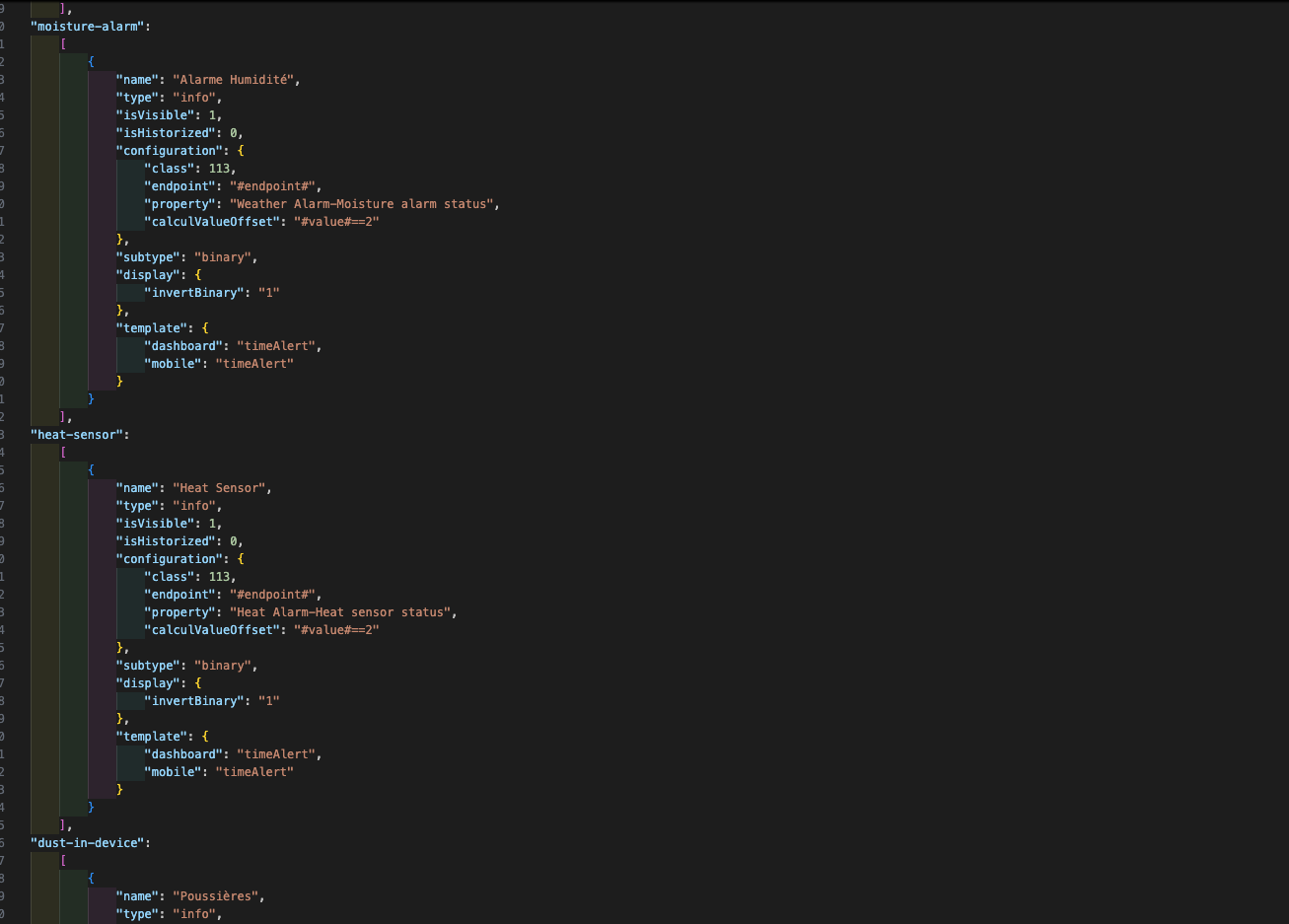
Una vez en este archivo, identifica el tipo de propiedad que se va a utilizar.
Ejemplo: para crear un comando de alarma "heat-sensor", se añade lo siguiente al archivo de configuración:
"Notification|heat-sensor": {
  "type": "heat-sensor"
}