Restauration système Jeedom Smart
Sauvegarde de Jeedom
Avant toute chose, il est indispensable de réaliser une sauvegarde de Jeedom qui pourra être restaurée à l’issue de la procédure.
-
Se rendre sur l’interface Jeedom puis cliquer sur le menu Réglages > Système > Sauvegardes.
-
Cliquer sur le bouton Lancer une sauvegarde.
-
Quand la sauvegarde est terminée, cliquer sur Télécharger la sauvegarde.
-
Une fois la sauvegarde de Jeedom téléchargée, éteindre le système en passant par le menu Réglages > Système > Eteindre.
Restauration système par eMMC
Cette procédure explique comment mettre à jour l’environnement système d’une box Jeedom Smart encore sous Debian 10 Buster. Il est nécessaire de graver directement le support de stockage interne (eMMC) en suivant les étapes suivantes.
IMPORTANT
Avant de vous lancer, n’hésitez surtout pas à visionner la vidéo de remplacement de l’eMMC détaillant le démontage et le remontage de la box Jeedom Smart (2 minutes):

Prérequis
Afin de réaliser la mise à jour du système, il faut:
- S’équiper d’un petit tournevis cruciforme pour ouvrir la box
-
Acquérir une carte eMMC de remplacement
OU
- Télécharger la dernière image système Jeedom Smart fournie par l’équipe
-
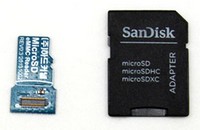
S’équiper d’un adapteur eMMC>USB/SD/µSD compatible Odroid-C2 pour graver l’image depuis un ordinateur, par exemple:
Démontage de la box Jeedom Smart
-
Débrancher tous les périphériques externes branchés sur la Smart (alimentation, éthernet, USB, HDMI…) et dévisser l’antenne du contrôleur interne.
-
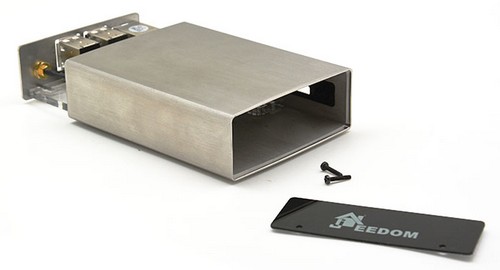
Dévisser les 2 vis à l’avant de la box au niveau de la plaque en plexiglass (Attention fragile!).
-
Faire coulisser la carte mère vers l’arrière du boitier:
Gravure de l’eMMC
-
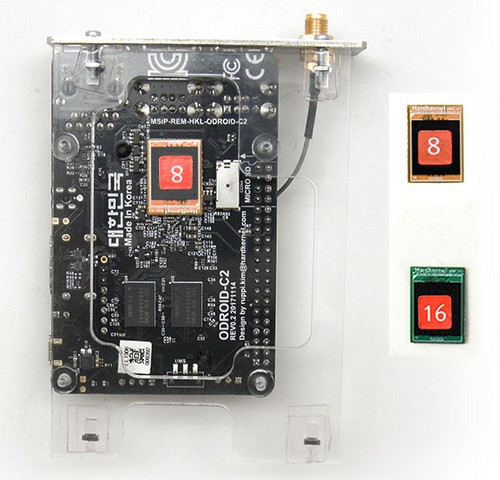
Déclipser le stockage eMMC situé sous la carte mère:
INFORMATION
En cas de remplacement de l’eMMC d’origine par une eMMC avec Jeedom préinstallé sous Debian 11, clipser la nouvelle eMMC à la place de l’ancienne puis passer directement à l’étape de remontage.
-
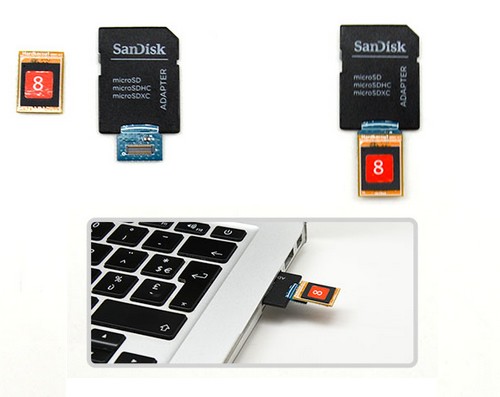
Clipser l’eMMC sur l’adaptateur et le brancher sur un ordinateur:
-
Ouvrir le logiciel de gravure (balenaEtcher par exemple).
-
Sélectionner le fichier d’image système comme source, le support eMMC comme cible puis démarrer la gravure.
-
A l’issue de la gravure, débrancher l’adapteur de l’ordinateur puis déclipser l’eMMC et la reclipser sous la carte mère de la Smart.
Remontage de la box Jeedom Smart
-
Faire coulisser la carte mère de l’arrière vers l’avant à travers le boitier.
-
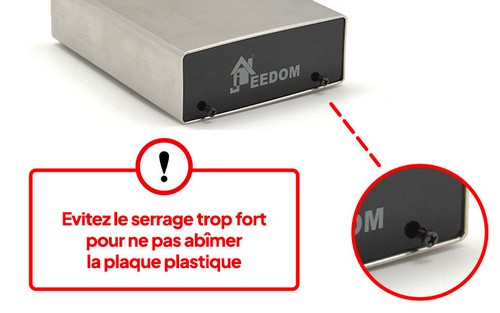
Remettre le plexiglass en place puis revisser les 2 vis à l’avant de la box sans forcer:
-
Revisser l’antenne puis rebrancher les périphériques externes en terminant par le câble d’alimentation.
Restauration système automatique ou USB
Une fois le système Debian installé en version 11 ou supérieure, les mises à jour du système peuvent ensuite être effectuées directement depuis le core Jeedom en suivant la nouvelle procédure d’installation sur Smart
Prise en main du nouveau système
Premier démarrage
Au premier démarrage, le système de fichiers est redimensionné pour prendre tout l’espace disponible avant que la box ne redémarre automatiquement.
INFORMATION
Cette étape peut prendre jusqu’à 2 minutes.
Accès à Jeedom
Le système ayant été réinstallé, le premier accès à l’interface Jeedom doit être réalisé avec les identifiants admin/admin.
Restauration de Jeedom
-
Se rendre dans le menu Réglages > Système > Sauvegardes.
-
Cliquer sur Ajouter une sauvegarde et sélectionner la sauvegarde réalisée précédemment.
-
Cliquer sur Restaurer la sauvegarde.
Modification du port du contrôleur interne
A partir de Debian 11 il est nécessaire de modifier le port du contrôleur interne qui n’est plus /dev/ttyS1 mais /dev/ttyAML1 sur ce nouveau système.