Installation sur Smart/Atlas
Sauvegarde de Jeedom
Avant de réinstaller le système, il est indispensable de télécharger une sauvegarde récente de Jeedom qui pourra être restaurée à l’issue de la procédure :
-
Depuis l’interface Jeedom, cliquer sur le menu Réglages → Système → Sauvegardes.
-
Cliquer sur le bouton Lancer une sauvegarde.
-
Quand l’opération est terminée, cliquer sur Télécharger la sauvegarde.
Restauration système
Depuis la version 4.4.20, l’équipe Jeedom développe sa propre fonctionnalité de restauration système automatique, initiée juste avant le démarrage du système. Le processus dure environ vingt minutes durant lesquelles le système est inaccessible.
A l’issue, le système se lance une première fois avant de redémarrer automatiquement pour devenir finalement visible sur le réseau et accessible. Sur Smart, il est possible de suivre l’évolution en branchant un écran.
IMPORTANT
La patience est de mise : même si on a facilement l’impression que rien ne se passe, 20 minutes, finalement ce n’est pas si long.
INFORMATION
Il est possible que l’adresse MAC de votre box (et donc l’adresse IP) change selon la version du noyau. Référez-vous aux méthodes pour trouver la box sur le réseau local en cas de besoin.
La procédure peut directement être effectuée depuis Jeedom en cliquant sur le menu Réglages → Système → Restauration système, selon 2 modes opératoires différents :
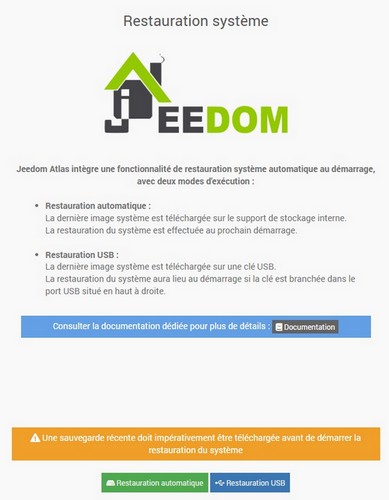
Mode automatique
Dans ce mode l’ensemble de la procédure est réalisé de manière entièrement automatique sans avoir besoin d’accéder physiquement à la box.
Après avoir cliqué sur le bouton Restauration automatique, la dernière image système est directement téléchargée depuis nos serveurs vers le support de stockage interne. L’intégrité de l’image est vérifiée puis le fichier est renommé.
La mise à jour du système est effectuée au prochain démarrage sauf si le fichier de restauration est supprimé ou déplacé de son répertoire de téléchargement.
INFORMATION
Pour préparer «manuellement» une restauration automatique, sans passer par l’utilitaire Jeedom, il suffit d’envoyer une image système compatible renommée en
JeedomSystemUpdate.img.gzdans le dossier/install/updatede Jeedom (/var/www/html/install/update/JeedomSystemUpdate.img.gz).
Mode USB
Ce mode nécessite de brancher une clé USB, dont la première partition est formatée en FAT (ou ExFAT + schéma Enregistrement de démarrage principal (MBR) sur MacOS), dans le port situé en haut à droite vu de l’arrière.
Le bouton Restauration USB entraine, dans un premier temps, la détection, la vérification et le montage de la clé USB. Ensuite, la dernière image système est téléchargée depuis nos serveurs vers le support USB. L’intégrité de l’image est vérifiée puis le fichier de configuration USB est écrit.
Le système est mis à jour au démarrage si la clé USB préparée est branchée dans le premier port en haut à droite.
Un fichier JeedomSystemUpdate.log est généré sur la clé USB durant le processus. Il contient le détail des étapes de restauration système et sert principalement à ne pas mettre le système à jour en boucle. Il faut supprimer ce fichier pour relancer la mise à jour du système (sur une box identique avec la même clé USB par exemple).
INFORMATION
Pour créer soi-même une clé USB de restauration, il faut simplement, via l’explorateur de fichiers (pas de gravure requise), envoyer à la racine de la première partition de la clé USB (format
FAT) :
- soit une image système compatible renommée en
JeedomSystemUpdate.img.gz- soit une image système compatible accompagnée du fichier de configuration USB
JeedomSystemUpdate.inidont le contenu estupdate_filename="Jeedom****-*.*.*_******-1*.*.img.gz".
Jeedom****-*.*.*_******-1*.*.img.gzcorrespondant au nom du fichier présent sur la clé USB.
Logs
Les opérations effectuées par l’utilitaire de restauration système sont visibles dans le menu Analyse → Logs, section recovery.
Images système
Les images systèmes actuellement fournies par l’équipe Jeedom sont librement consultables et téléchargeables aux adresses suivantes en fonction du matériel concerné :
Consulter la documentation dédiée aux images système officielles pour de plus amples précisions.
Gravure eMMC Smart
Les nouvelles fonctionnalités de restauration système ne peuvent pas être installées sur une Smart encore sous Debian 10. Dans ce cas il faut, dans un premier temps, écrire le support eMMC détachable pour passer sur une version supérieure de Debian, voir la documentation Guides → Tutoriaux → Remise en état d’usine Smart pour plus de détails.
Première connexion
Consulter la documentation relative à la première connexion pour accéder à l’interface Jeedom suite à l’installation.